
















ebookBINDERビューア操作マニュアル-PCビューア-
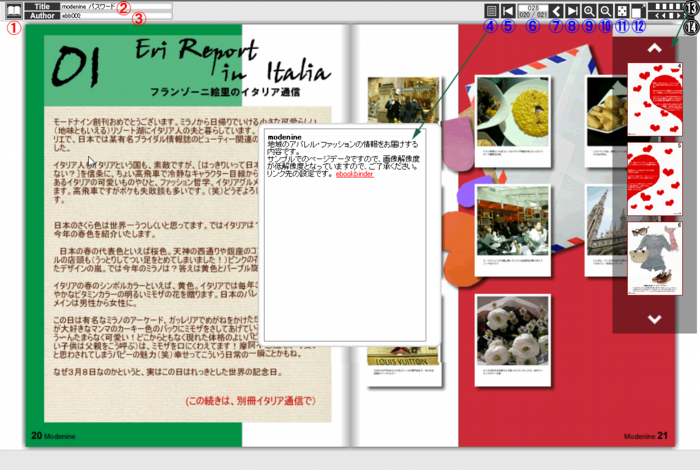
PCビューアは、ブラウザプラグインFlashplayerを利用したビューアとなっています。ページをめくるにはマウスでページ内をクリックした状態でマウスを移動させます。(マウスの中央ボタンのロールを上下に回すと、移動します。)
| ①アイコン | 「管理画面→本の作成→PCビューア設定」のアイコン設定で変更できます。 |
| ②タイトル表示 | 「管理画面→本の作成→本の設定」のタイトル指定したものが表示されます。 |
| ③著者の表示 | ebookBINDERのユーザアカウントが表示されます。 |
| ④電子ブックビューア内容コメント表示 | 「管理画面→本の作成→本の設定」の電子ブックビューア用文字表記設定で入力したコメント内容が表示されます。 |
| ⑤左側先頭ページ | クリックすると左側先頭ページにジャンプします。 |
| ⑥ページ数の表示と入力 | 電子ブック(デジタルブック)の総ページ数と、現在見ているページ数が表示されます。現在見ているページ数部分は、見たいページの数を入力できます。 |
| ⑦入力したページ数にジャンプ | クリックすると⑥で入力したページ数にジャンプします。 |
| ⑧右側先頭ページ | クリックすると右側先頭ページにジャンプします。 |
| ⑨拡大表示 | 拡大表示が行えます。 |
| ⑩縮小表示 | 拡大表示した内容を縮小表示します。 |
| ⑪表示フィット機能 | ブラウザ画面に表示され電子ブック(デジタルブック)のサイズをブラウザ画面サイズに合わせて表示調整します。 |
| ⑫フルスクリーン表示 | 画面のフルスクリーン表示を行います。 |
| ⑬目次サムネイル表示 | クリックすると目次としてサムネイル表示が行えます。表示したサムネイルをクリックすると、クリックしたページが表示されます。 |

| ⑭自動ページ送り機能 | 自動でページ送りが行えます。スピードは3段階(遅-基本-速)となります。 音声設定時に機能を使用すると、各ページの音声が終了すると次のページに自動でページ送りされます。(基本スピード時) |
| ⑮音声設定時の再生メニュー | 音声データをアップロードして各ページに設定すると、音声再生メニューが表示されます。一時停止、先送り、戻り、ボリュームコントロール等が行えます。 |
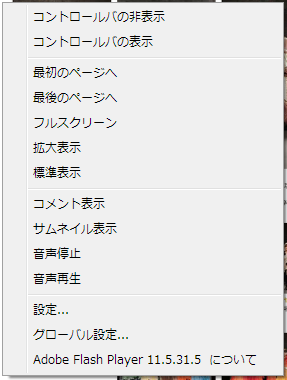
マウスの右ボタンをクリックするとメニューが表示されます。
| コントロールバーの表示・非表示設定 | 通常、表示されているビューアのコントロールバー非表示、表示と設定できます。非表示時のメインのコントロールは、マウスの右ボタンをクリックしたメニュー内で行えます。 |

YouTubeの動画再生をページ内で行えます。
| YouTubeの動画再生 | 「管理画面→本の作成→各ページ設定」でYouTubeの動画再生設定を行えます。設定を行うとページ内に動画再生アイコンが表示されます。アイコンをクリックすると動画が再生されます。 |
※現在Yyoutube表示機能は、PCビューアでは調整中です。




ebookBINDERご利用のお申し込みは「ebookBINDER-Store」サイトで利用したいサービスプランを選らんで、ご契約(購入)する形となります。「ebookBINDER-Store」に登録して頂きますと、トライヤルアカウント情報が記入された、登録完了のメールが送られてきますのでお申し込みのご検討にebookBINDERをお試しください。
ebookBINDERビューア操作マニュアル-iPad・iPhone・Androidビューア-
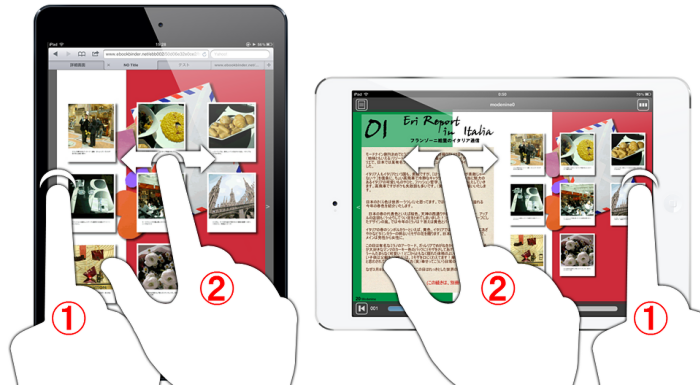
iPad、iPhone、Androidビューアになります。縦表示は1ページの表示、横表示は見開き2ページの表示となります。ページ送りは、スライド移動となります。
| ①ページスライド方法1 | 画面中心左右端に<>印があり、その部分をタップすると画面がスライドして遷移します。 |
| ②ページスライド方法2 | 画面を押しながら、左右にスライドさせると、画面がスライドして遷移します。 |
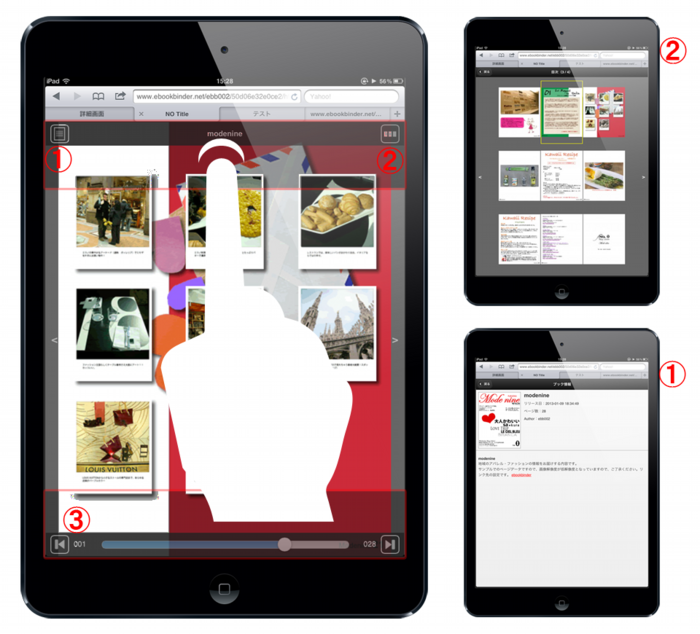
iPad、iPhone、Androidビューア画面上下の部分をタップすると。アイコンが表示されます。アイコンを非表示する場合は画面中央あたりを再びタップします。
| ①電子ブックビューア内容コメント表示 | 「管理画面→本の作成→本の設定」の電子ブックビューア用文字表記設定で入力したコメント内容が表示されます。 |
| ②目次サムネイル表示 | クリックすると目次としてサムネイル表示が行えます。表示したサムネイルをクリックすると、クリックしたページが表示されます。 |
| ③ページ送り機能 | 左右のアイコンをクリックすると、左右先頭ページにジャンプします。スライドバーのマークを押しながらスライドさせると、ページ番号が表示され止めると、指定したページにジャンプします。 |
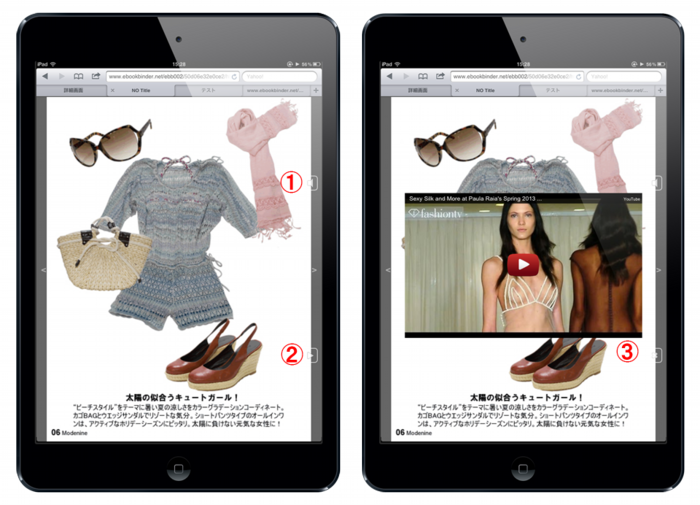
音声付ページには①のアイコン、YouTubeの動画再生設定したページには②のアイコンが表示されます。
| ①音声再生 | 音声データをアップロードして各ページに設定すると、音声再生アイコンが表示されます。クリックすると音声が再生されます。再生が終了すると自動で次のページに遷移します。 |
| ②③YouTubeの動画再生 | 「管理画面→本の作成→各ページ設定」でYouTubeの動画再生設定を行えます。設定を行うとページ内に動画再生アイコンが表示されます。アイコンをクリックすると動画が表示され、再生できます。 |






ebookBINDERご利用のお申し込みは「ebookBINDER-Store」サイトで利用したいサービスプランを選らんで、ご契約(購入)する形となります。「ebookBINDER-Store」に登録して頂きますと、トライヤルアカウント情報が記入された、登録完了のメールが送られてきますのでお申し込みのご検討にebookBINDERをお試しください。